



『playo』とは、ヤマハが提供する楽譜Viewerアプリです。
お手持ちのPDF楽譜を取り込んで閲覧したり、定額プラン「アプリで楽譜見放題」対象の楽譜閲覧に対応しています。
本ページでは、アプリの基本的な使い方や機能についてご紹介します。
iOS・iPadOSとAndroidでは、一部機能が異なります。
最近のアップデート情報
- ・2026年11月9日
Android版に「書き込みペンシル機能」追加 - ・2026年10月7日
iOS・iPadOS版に「マイスコア機能」追加
アプリの基本メニュー
playoアプリのメニューごとに、できること・使い方をご紹介します。
楽譜閲覧について
「マイスコア」(無料)
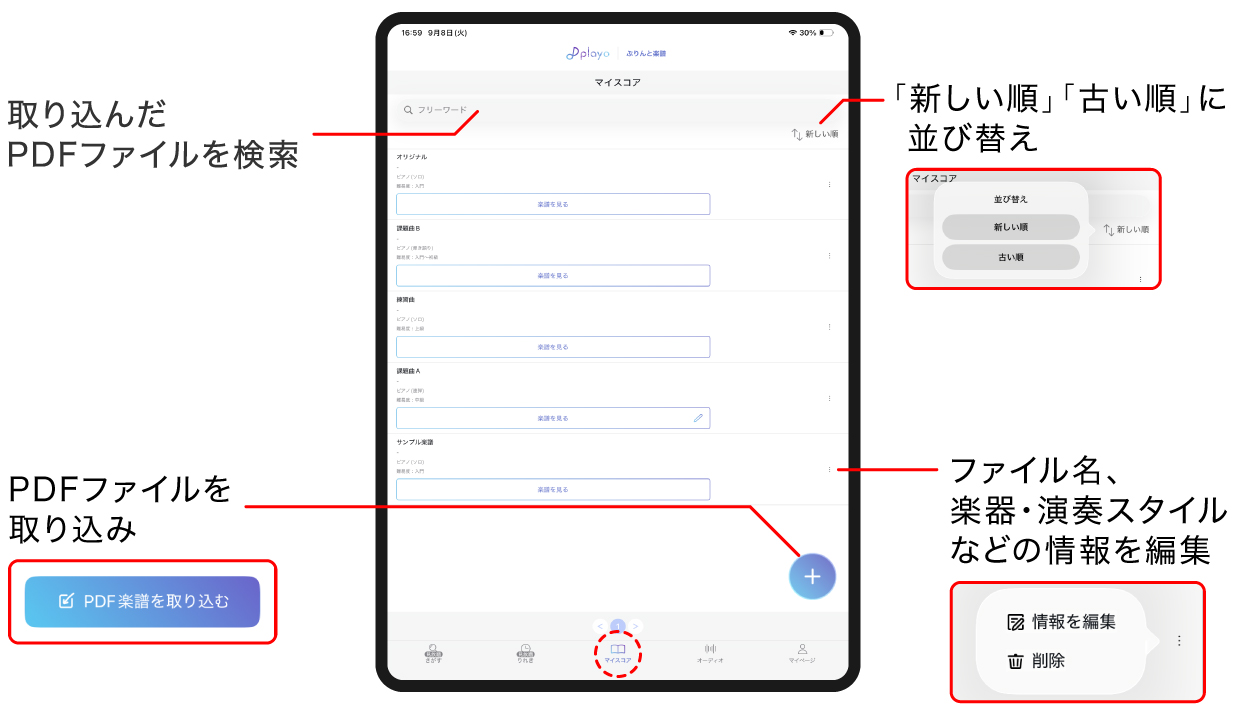
ぷりんと楽譜で購入またはお手持ちのPDFファイルの楽譜を無料でplayoに取り込めます。
取り込んだ楽譜の閲覧・書き込み・譜めくりなど楽譜閲覧時の機能も全て無料でご利用できます。
ご利用方法
ログイン後、「マイスコア」の「+」から端末内のPDFファイルを選択してください。取り込み完了後、マイスコアに保存されます。
取り込んだデータは「楽譜を見る」から閲覧でき、「︙」から登録情報の編集や削除ができます。
定額プラン対象楽譜を「さがす」
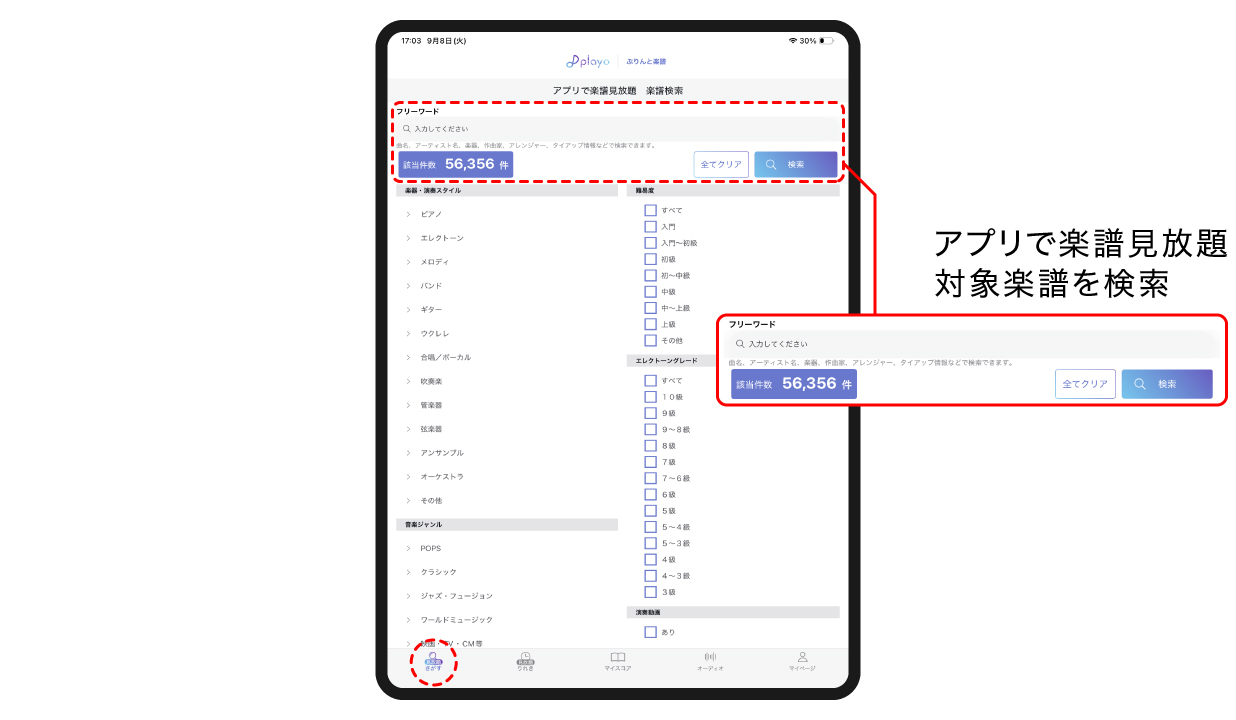
定額プラン対象の楽譜を、曲名・アーティスト名・タイアップ・楽器・難易度などから検索できます。定額プランをご利用中の方は「楽譜を見る」ボタンから楽譜を閲覧できます。
定額プラン対象楽譜の「りれき」
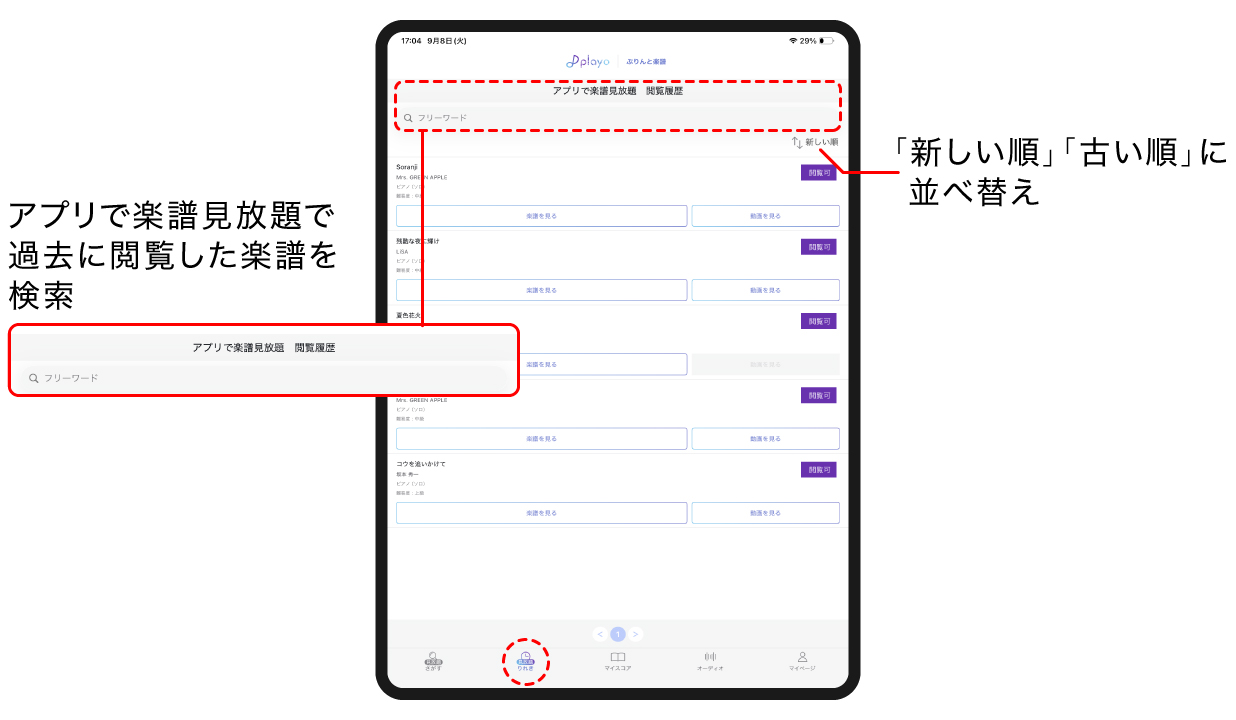
過去に閲覧した定額プラン対象の楽譜閲覧履歴を確認でき、定額プランをご利用中の方は「楽譜を見る」ボタンから楽譜を閲覧できます。
履歴は曲名・アーティスト名・タイアップ・楽器・難易度などから検索できるほか、新しい順・古い順で並べ替えもできます。
その他メニューについて
オーディオ(無料)
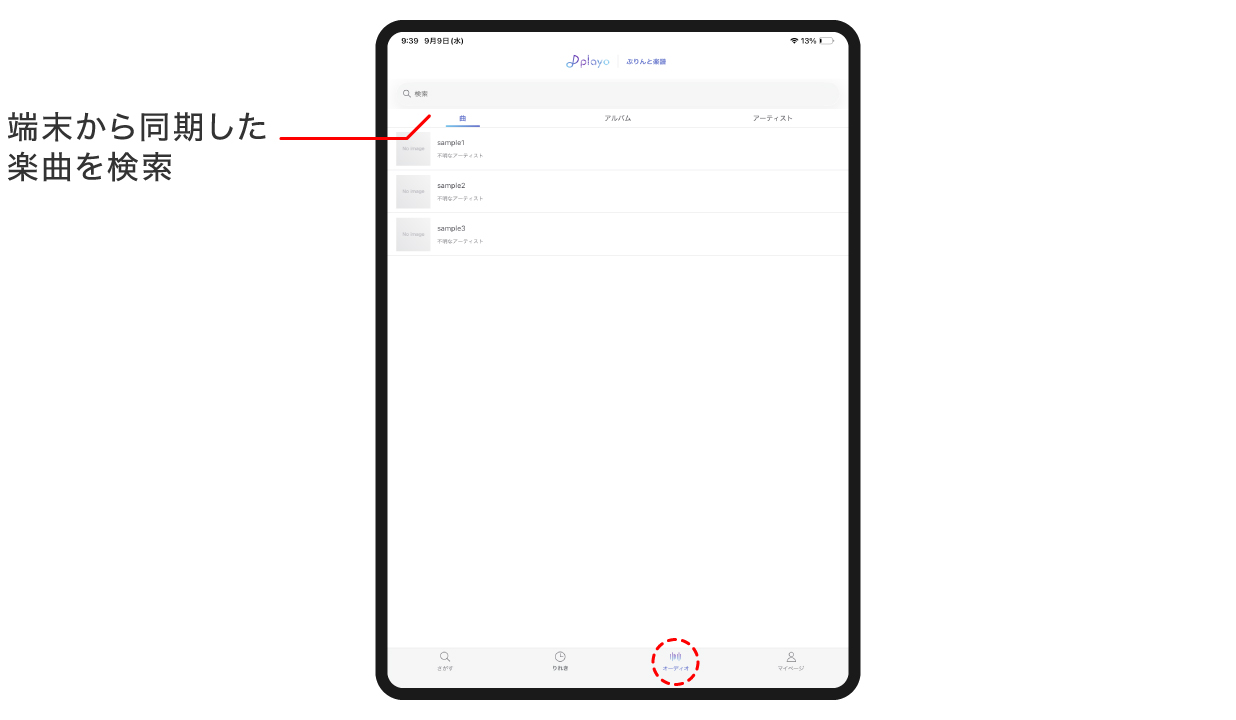
お持ちの端末に保存されている楽曲の再生や、コード進行を自動解析することができます。
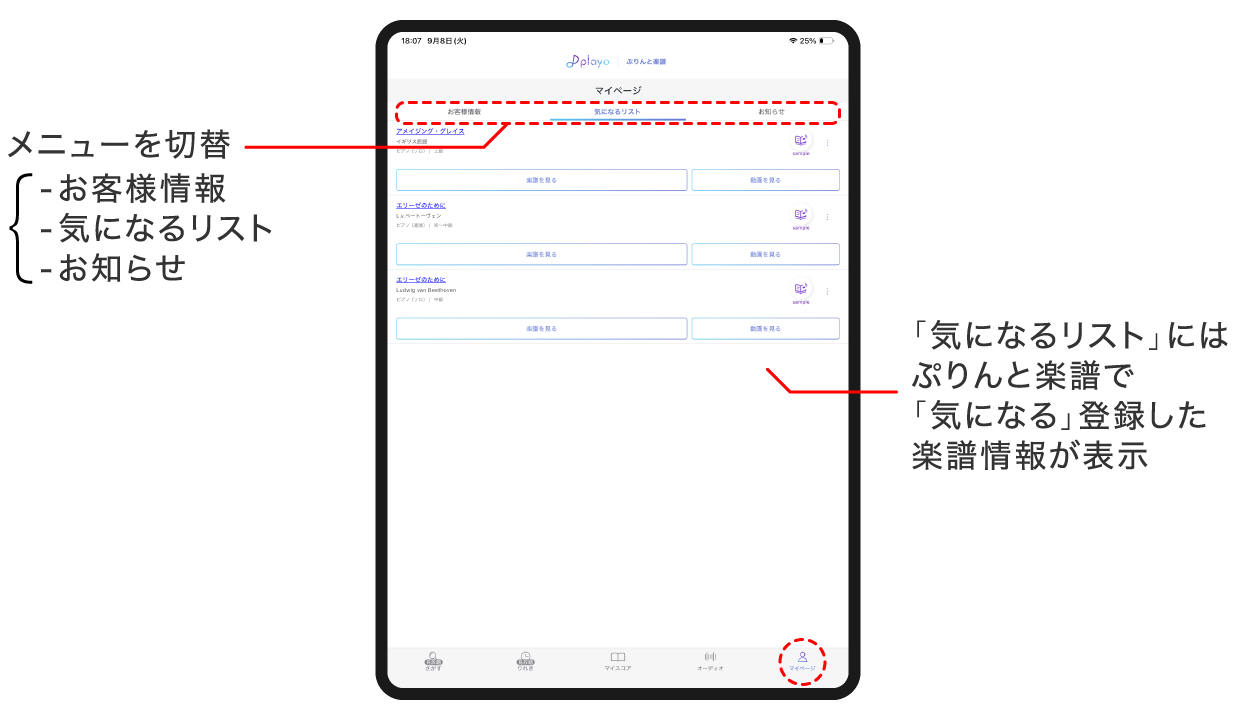
マイページ
お客様情報、気になるリストに登録した楽譜、アプリからのお知らせを確認できます。
「楽譜閲覧」の便利な機能
マイスコアに取り込んだPDF楽譜(iOS・iPadのみ対応)や、定額プラン対象楽譜を閲覧する際の便利な機能をご紹介します。
書き込みペンシル
楽譜に書き込みができます。
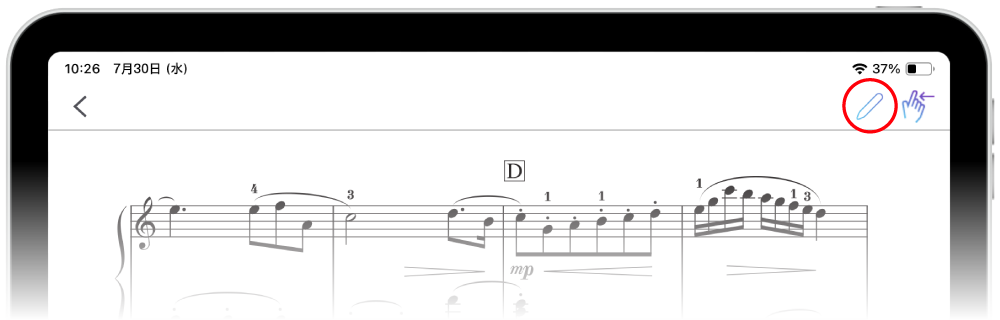
書き込みを開始するには、画面右上のペンマークをタップしてください。
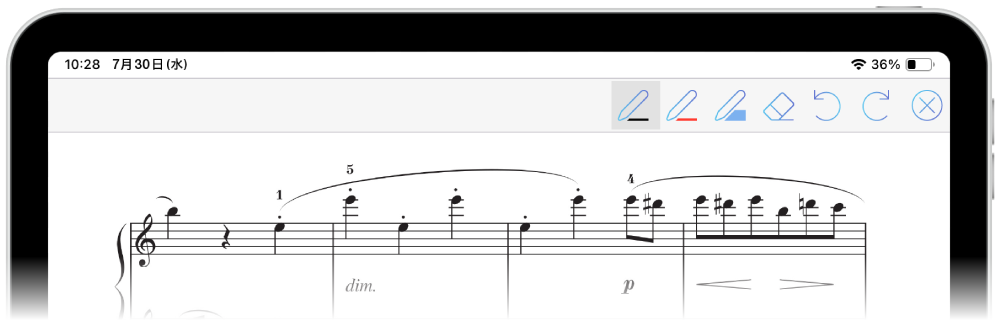
ペンマークをタップすると、画面上部に書き込みパレットが出現します。ここでは、マーカーのスタイルを調整できる(後述)ほか、書き込みを消す「消しゴム」、「元に戻す / やり直す」機能をご使用いただけます。右端の「×」ボタンを押すと書き込みモードが終了します。
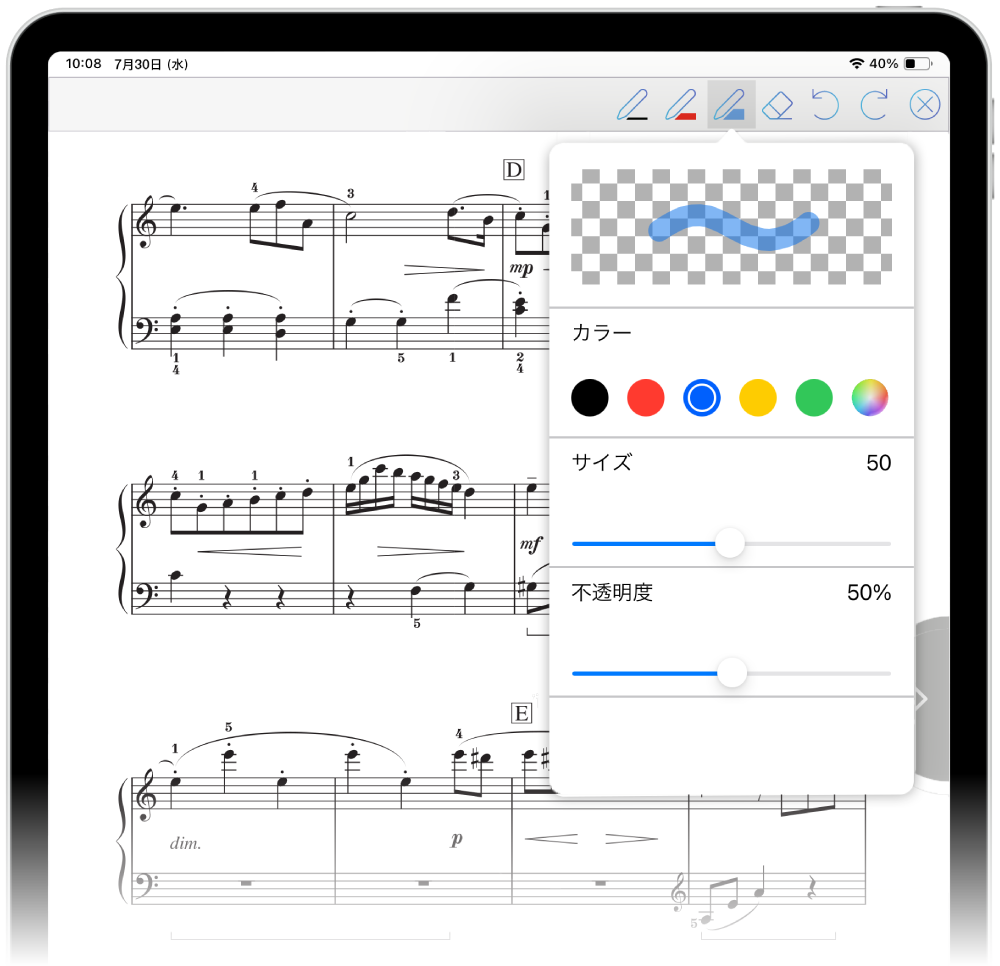
ペンアイコンをダブルタップすると、マーカーの色・サイズ・不透明度を調整できます。
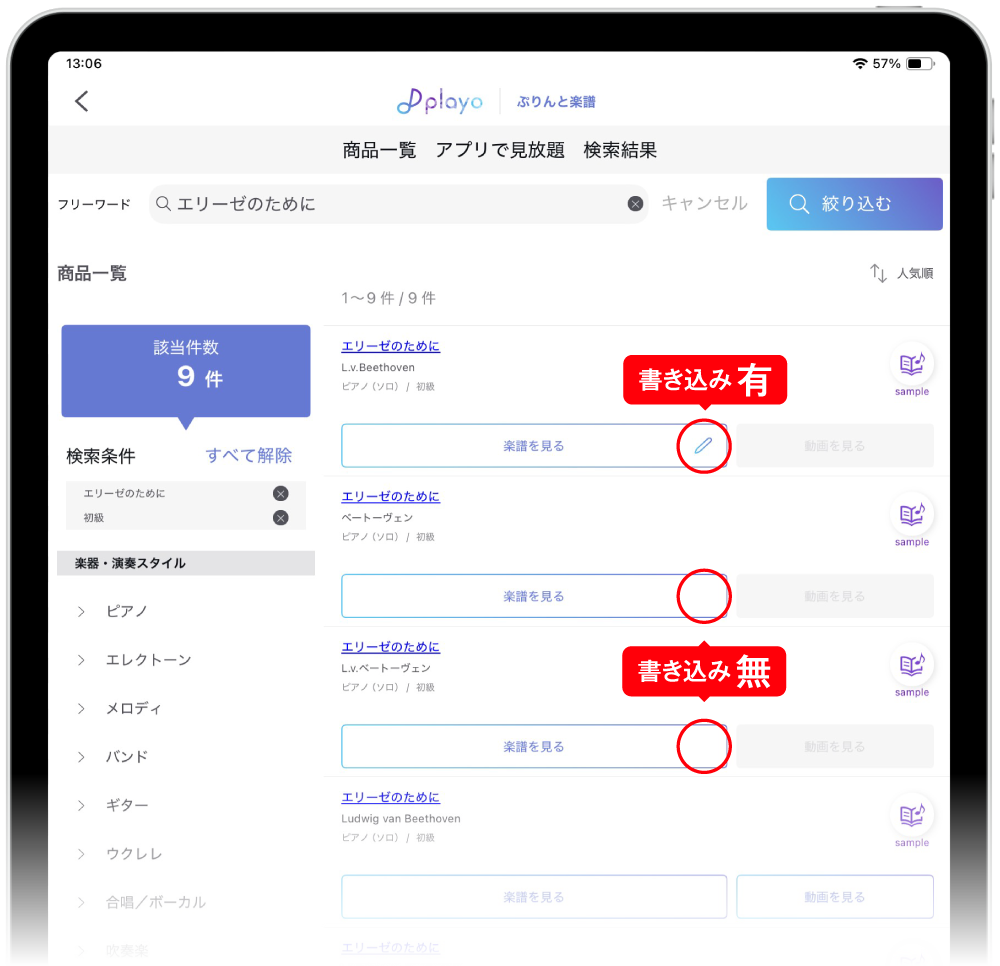
書き込みをした楽譜には「楽譜を見る」ボタンにペンマークが表示されます。
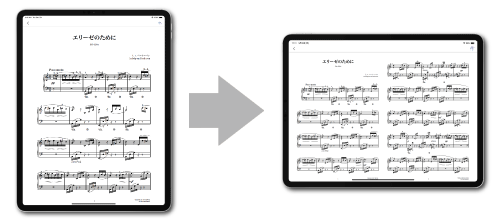
見開き・横向き表示
端末を横向きにすると、楽譜2ページ分が見開きで表示できます。
また、「マイページ」など楽譜閲覧以外の画面も横向きで操作できます。
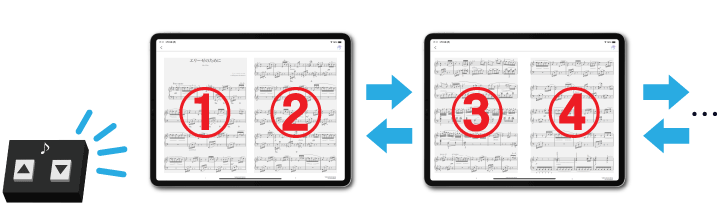
ページめくり
タップ、スワイプでページめくり
譜めくりの向きは、右上のボタンで縦または横に切り替えができます。
横に設定すると、画面の左側・右側をタップして前後のページを譜めくりできます。スワイプでの譜めくりにも対応しています。
縦に設定した場合は、スワイプのみでの譜めくりとなります。

フットペダルでページめくり
外付けのフットペダルと接続できます。細かい設定は必要なく、Bluetoothで簡単に接続できます。
ページ移動バー
画面を1回タップすると表示されるバーから、離れたページへ一気に移動できます。
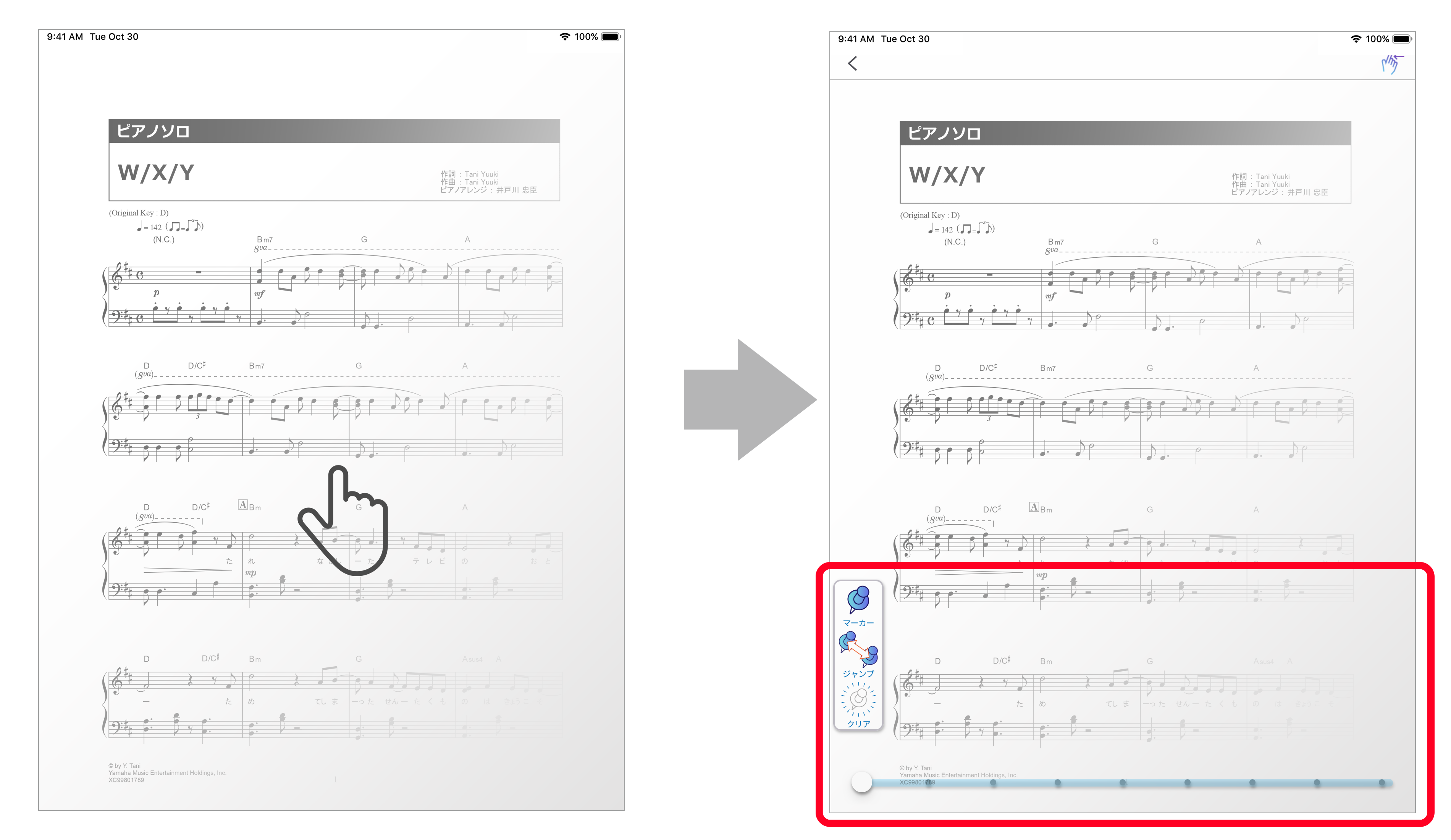
バーをドラッグして目的のページへ移動
バーを左右にドラッグすることで、任意のページへすばやく移動できます。
マーカーで目印を付ける
マーカー機能を使うことで、任意のページに目印を付けられます。マーカーはバー上に表示されるため目的のページを探しやすくなります。
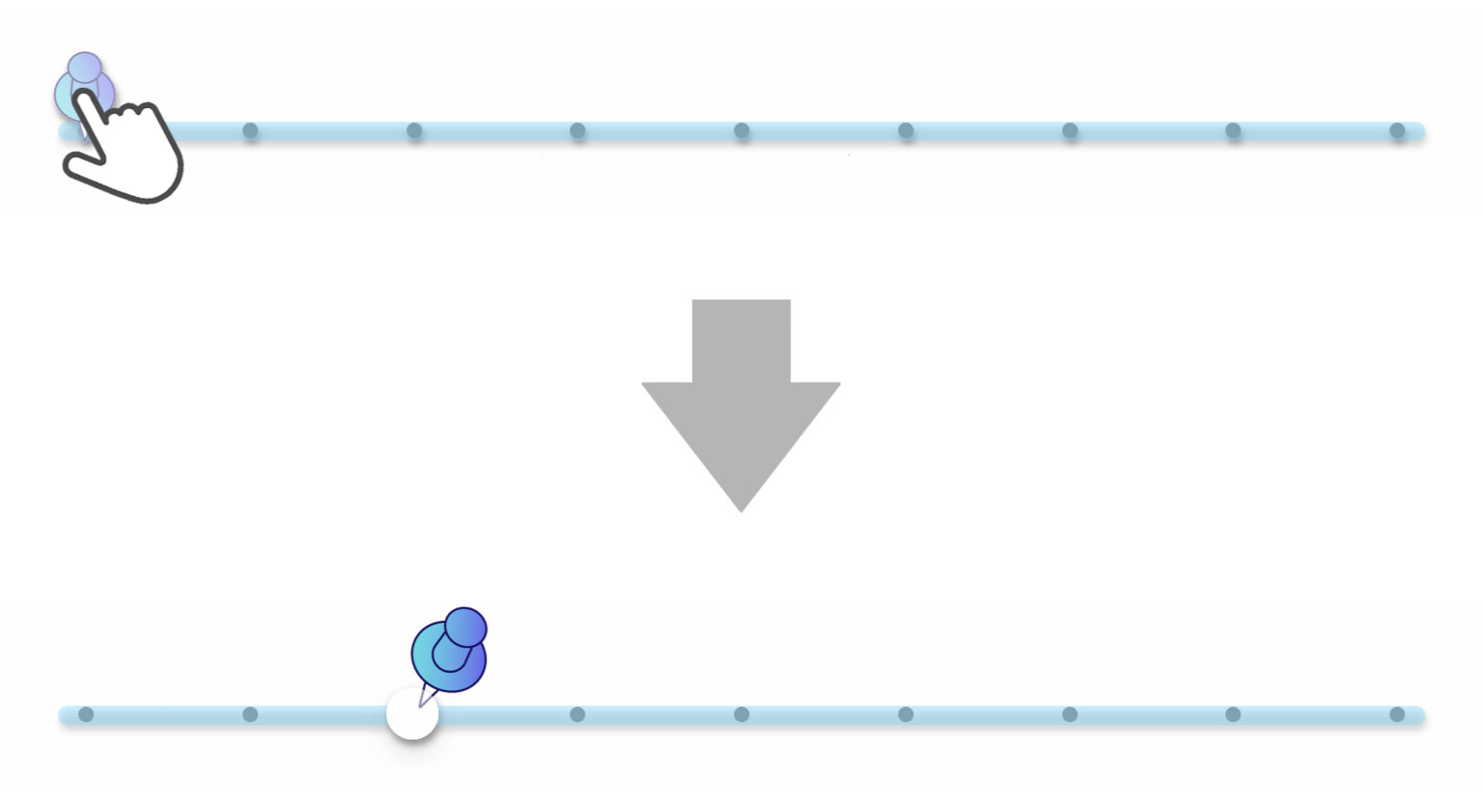
マーカーを付ける
マーカーアイコンをタップし、表示されたマーカーを目印にしたいページまでドラッグします。


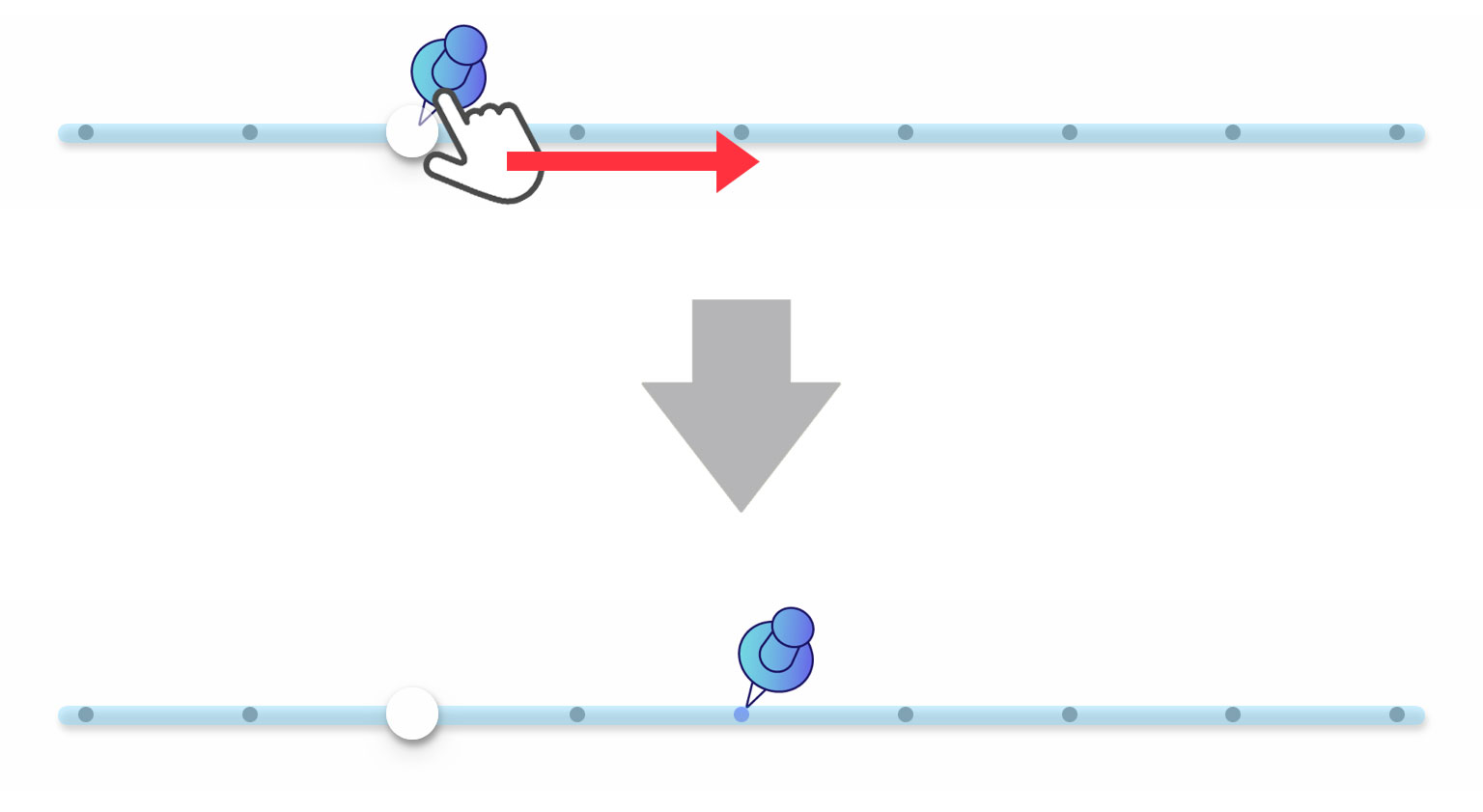
マーカーを付け替える
設定したマーカーは、別のページまでドラッグして付け替えることができます。
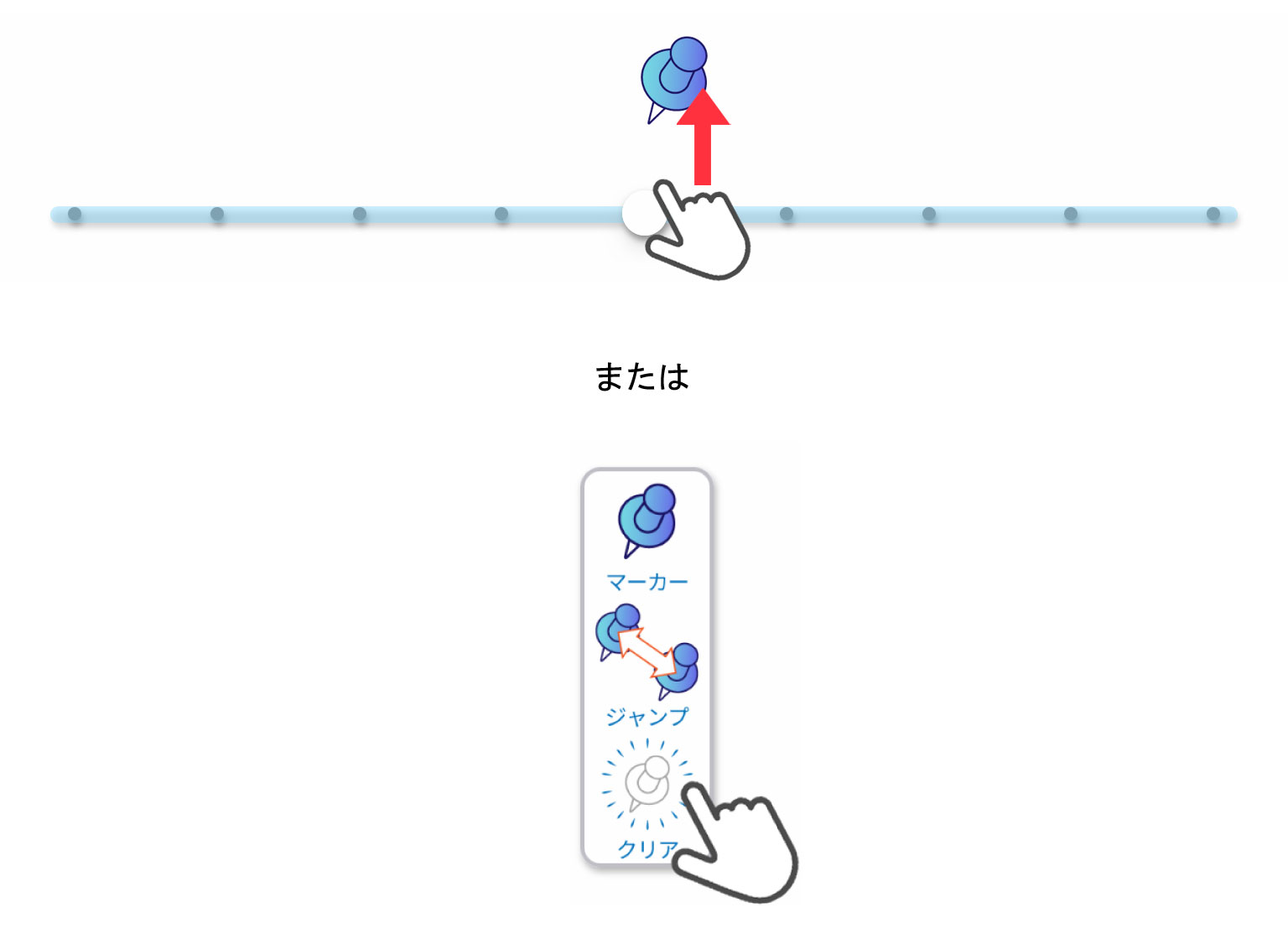
マーカーを削除する
削除したいマーカーを上方向へスワイプします。すべて削除する場合はクリアアイコンをタップします。
ジャンプで指定した2ページを行き来
ジャンプ機能を使うことで、予め指定した2ページ間をすばやく行き来できます。
-
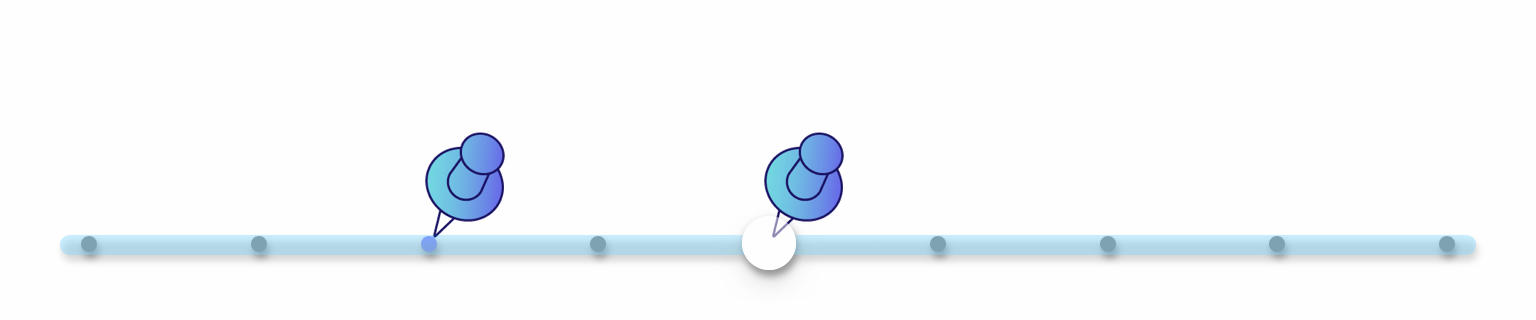
移動先にしたいページにマーカーを付ける
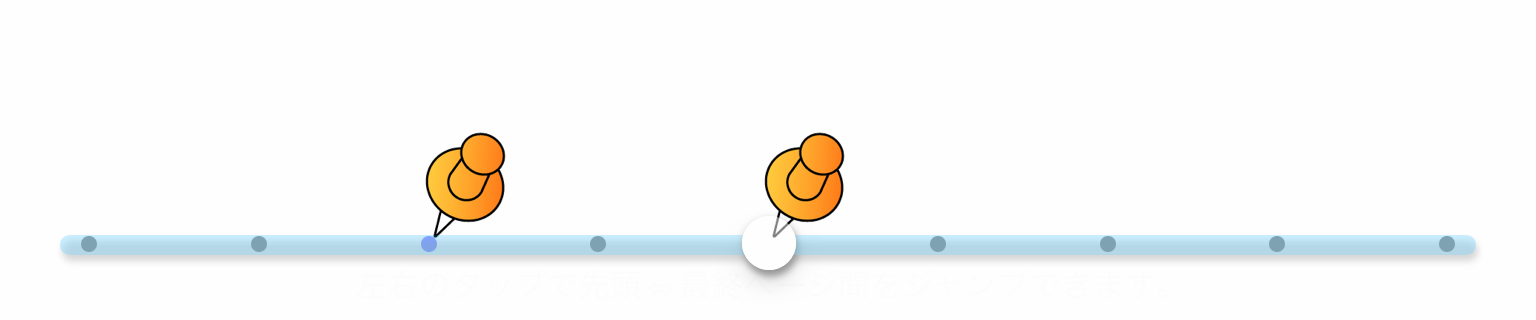
移動先にしたい2ページにマーカーを付けます。3か所以上付けておくと、あとから範囲を選び直せます。
-
ジャンプする範囲を設定する
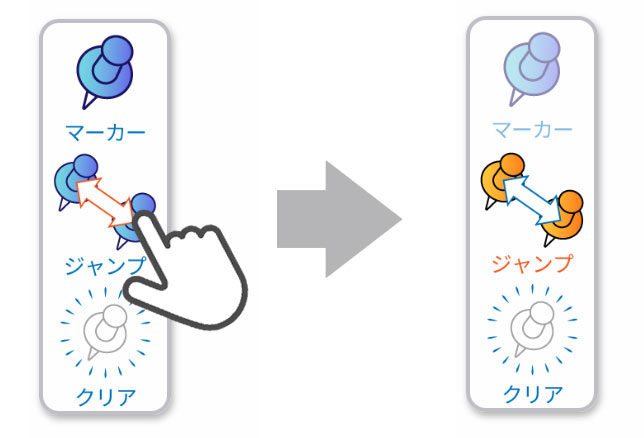
「ジャンプ」をタップし、バーの下に表示される案内に従って先頭ページ・最終ページの順にマーカーを選びます。


-
ページ間を移動する
画面左側をタップすると先頭ページへ、右側をタップすると最終ページへ移動できます。

ジャンプ機能を一時的にオフにする
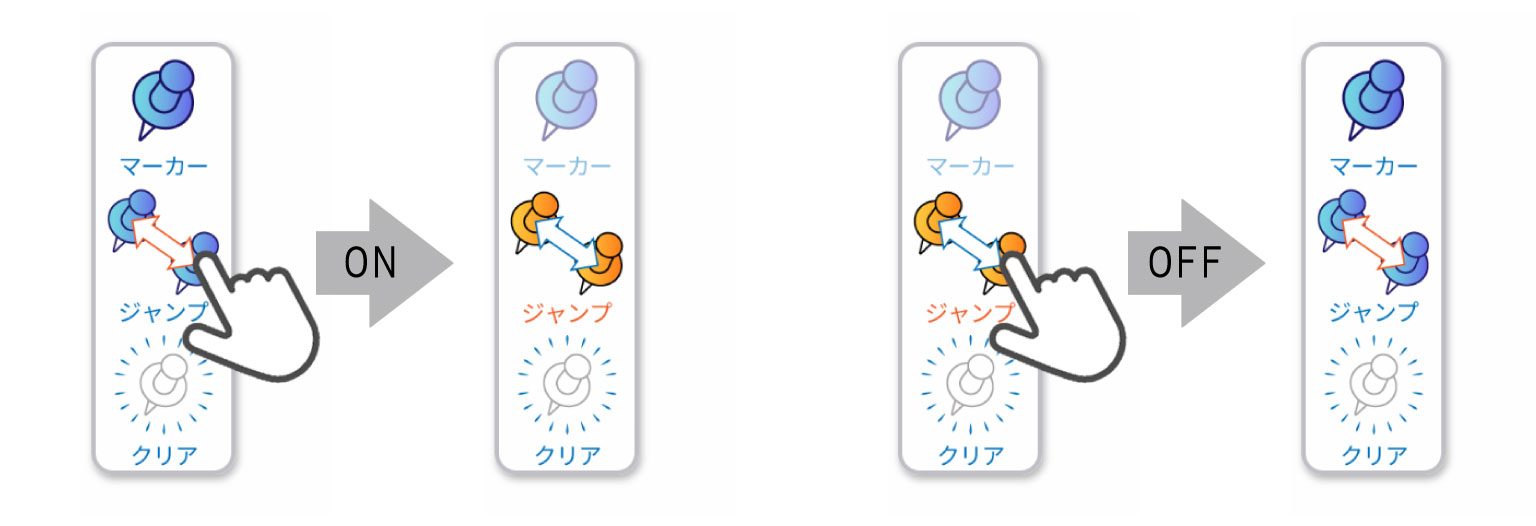
「ジャンプ」をタップすると、ジャンプ機能のオン・オフを切り替えられます。オフにすると通常のページめくりに戻りますが、指定した範囲は保持されます。再びオンにすると、同じ範囲でジャンプできます。
ジャンプの設定を解除する
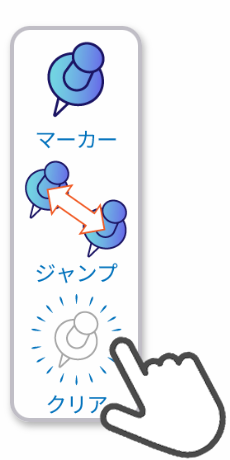
「クリア」をタップすると、指定した先頭ページと最終ページの設定を解除できます。
 シェアする


